当ブログではアフィリエイト広告を利用しております。


旅行ガイド

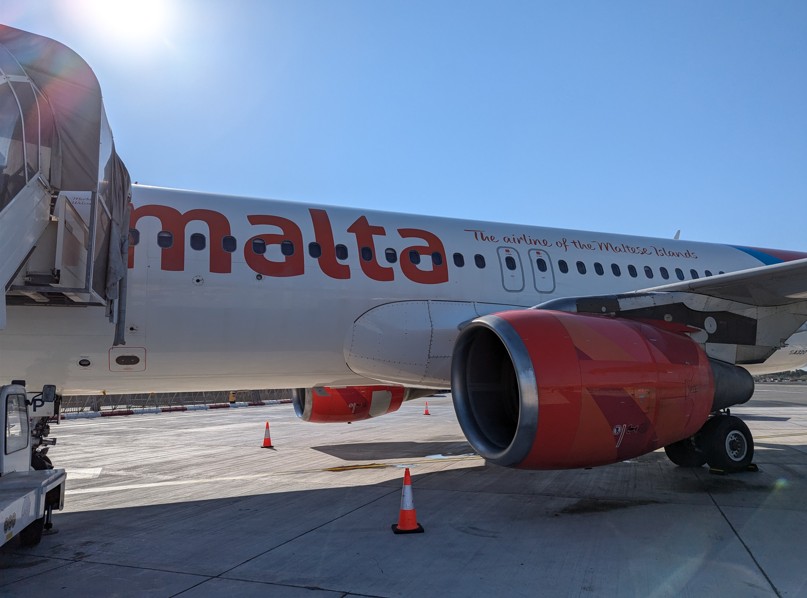
KMマルタ航空(旧エアマルタ)

マルタの国旗

【2026年版】KMマルタ航空の予約方法を画像で解説|公式サイトでの航空券の買い方・運賃クラスの選び方

「サイトが全部英語で、ちゃんと予約できるか不安……」「運賃クラスが4つもあって、どれを選べばいいの?」「手荷物や座席で、あとから追加料金が増えたりしない?」。初めてKMマルタ航空(KM Malta Airlines/旧エアマルタ)の公式サイトで航空券を取るとき、こんな心配が出てくる方は多いと思います。
KMマルタ航空

yostabi.com
 よすたび

でも、安心してください。やること自体は「出発地と目的地、日付を入れて、便と運賃を選び、画面の案内どおりに進むだけ」。早ければ5分ほどで予約できます。しかも公式サイトからの直接予約なら、仲介サイトの手数料が乗らず、座席や手荷物も自分で選べます。この記事では、検索から支払い・予約完了までの全手順を、実際の操作画面のスクリーンショットつきで解説します。押すボタンは赤枠で示しているので、英語が苦手でもその通りに進めば迷いません。
この記事でわかること
  • 公式サイトでの航空券予約の全8ステップ(画像つき・押すボタンは赤枠)
  • 4つの運賃クラス(Basic/Value/Plus/Flex)の違いと選び方
  • 座席指定・預け荷物・優先搭乗などオプションの付け方
  • 支払い方法と、予約時の注意点・よくある質問

こんな方におすすめ

  • 初めてKMマルタ航空(旧エアマルタ)を予約する方
  • 英語の予約サイトに不安がある方
  • 運賃クラスの違いを知って、ムダなく予約したい方
  • 仲介サイトを通さず公式から直接予約したい方

もくじ


1KMマルタ航空はどこで予約する?公式サイトで予約するメリット旧エアマルタの後継・直接予約なら手数料なしで座席や手荷物も選べる

KMマルタ航空は、2024年に運航を終えたエアマルタ(Air Malta)を引き継いだ、マルタ共和国の国営航空会社です。マルタを拠点にローマやミュンヘン、パリ、ロンドンなどヨーロッパ各都市を結んでいます。 航空券はスカイスキャナーやtrip.comなどの比較サイトでも買えますが、公式サイトからの直接予約にもメリットがあります。
公式サイトで予約する3つのメリット
  • 仲介サイトの手数料が乗らず、表示価格そのままで予約できる
  • 座席指定・預け荷物・優先搭乗などを予約時に自分で選べる
  • 予約後の変更やオンラインチェックインを、同じアカウントで一括管理できる
「英語サイトだから難しそう」と感じるかもしれませんが、入力する項目は決まっていて、画面の流れも一本道です。次の手順どおりに進めば大丈夫です。

2予約の前に準備するものパスポートのローマ字氏名・支払いカード・メールアドレス

予約をスムーズに進めるために、次の3つを手元に用意しておきましょう。
予約に必要なもの
  • 搭乗者の氏名(パスポートと同じローマ字つづり)
  • 支払い用のクレジット/デビットカード(Mastercard・Visaなど)
  • 確認メールを受け取るメールアドレス・電話番号
氏名はパスポートの表記と一致している必要があります。Basic運賃などは名前の変更ができない、または有料なので、入力ミスに注意しましょう。

3航空券の予約手順【画像で解説】検索から支払い・予約完了までの全8ステップ(押すボタンは赤枠)

STEP1:公式サイトで「Book a Flight」を選ぶ

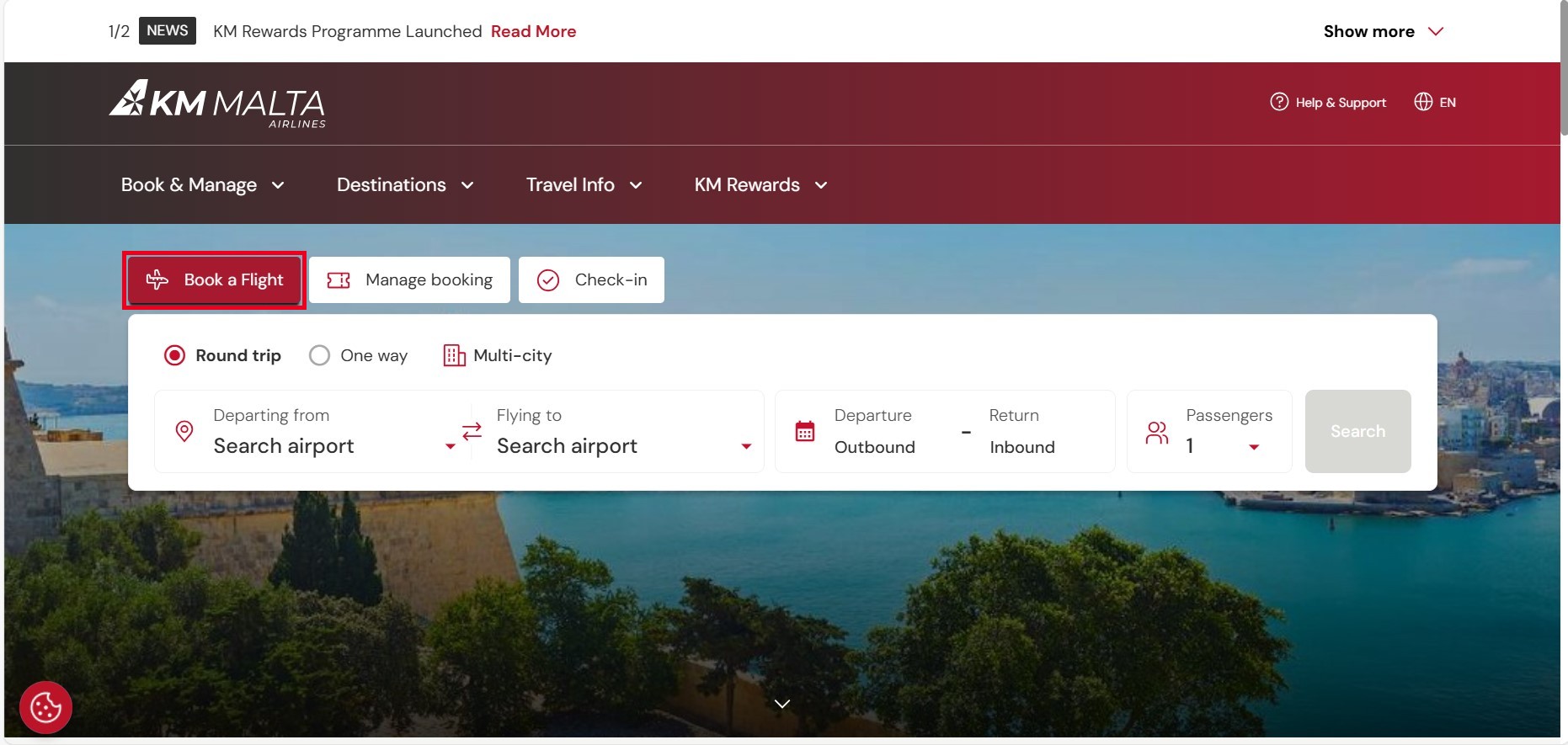
KMマルタ航空の公式サイト(kmmaltairlines.com)を開き、トップの「Book a Flight(フライトを予約)」を選びます。往復なら「Round trip」、片道なら「One way」を選んでおきましょう。
KMマルタ航空 公式サイトのトップページでBook a Flightを選ぶ

yostabi.com
 よすたび

STEP2:出発地・目的地・日付を入れて検索

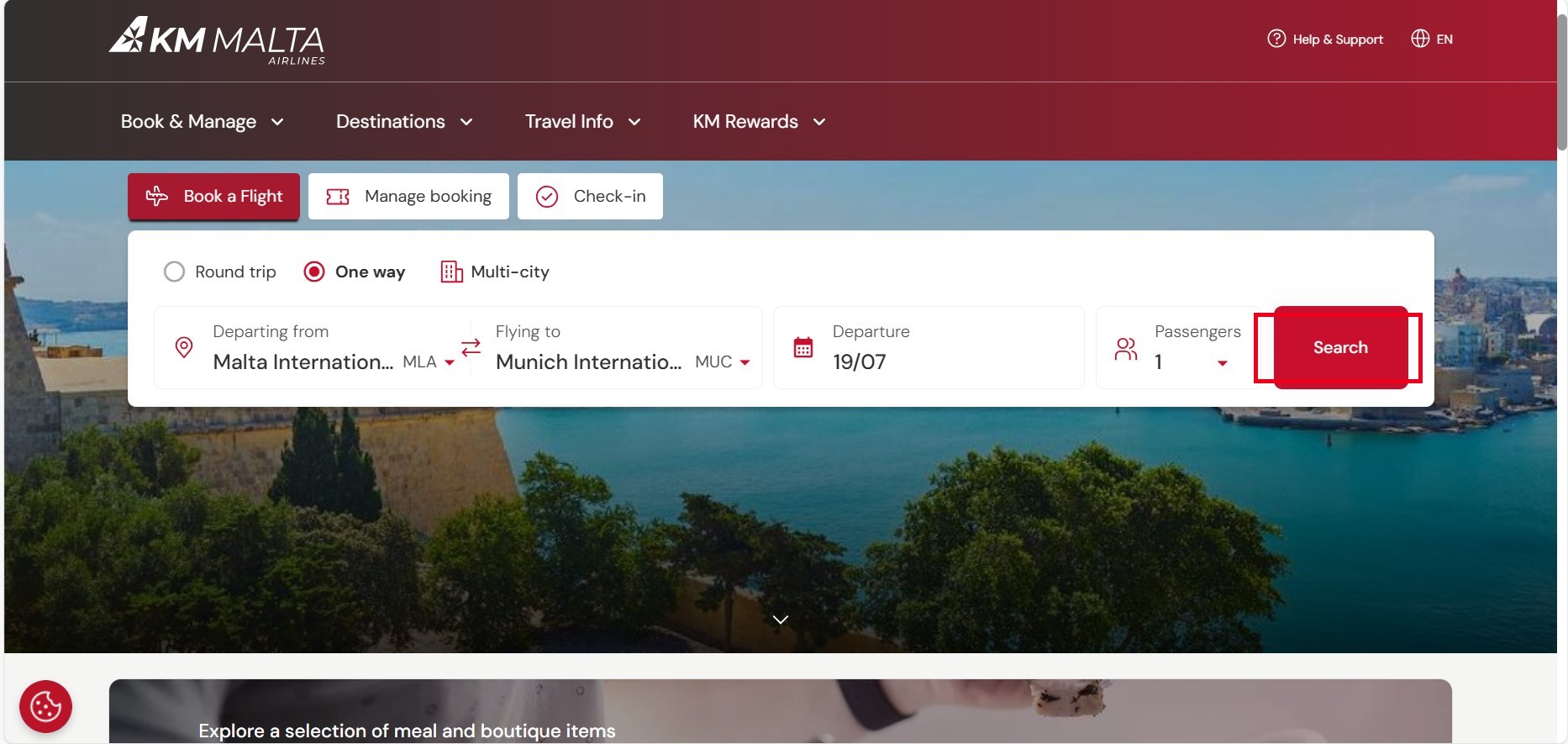
「Departing from(出発地)」「Flying to(目的地)」「Departure(日付)」「Passengers(人数)」を入力し、赤い「Search」を押します。空港名は数文字入れると候補が出てきます。
出発地・目的地・日付・人数を入力してSearchを押す

yostabi.com
 よすたび

STEP3:便を選ぶ

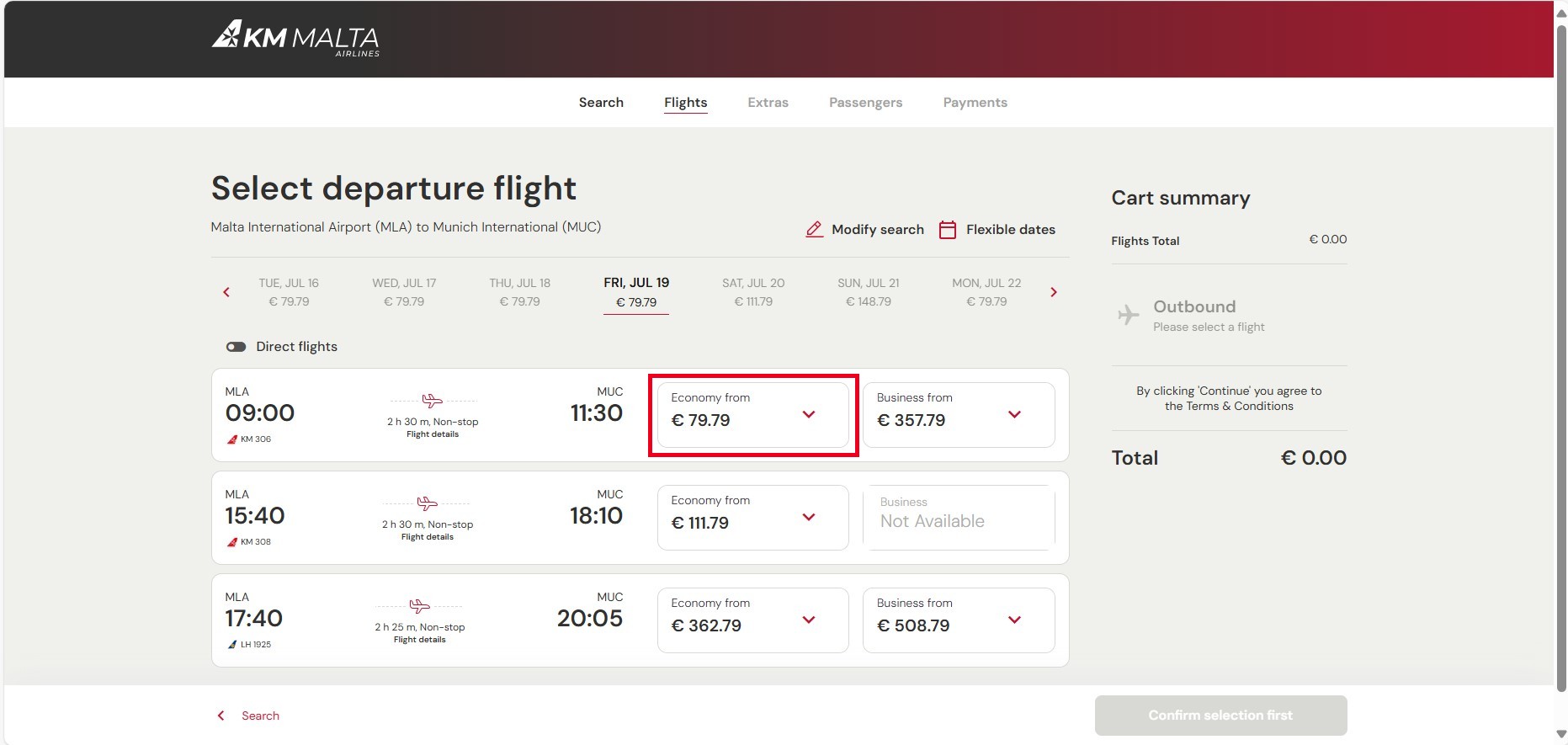
その日の便が一覧で表示されます。各便に「Economy from(エコノミーの最安値)」「Business from(ビジネスの最安値)」が出るので、希望の便のエコノミー欄を押して運賃クラスを開きます。上部の日付バーから前後の日も比較できます。
便の一覧からエコノミー運賃を開く

yostabi.com
 よすたび

STEP4:運賃クラスを選ぶ

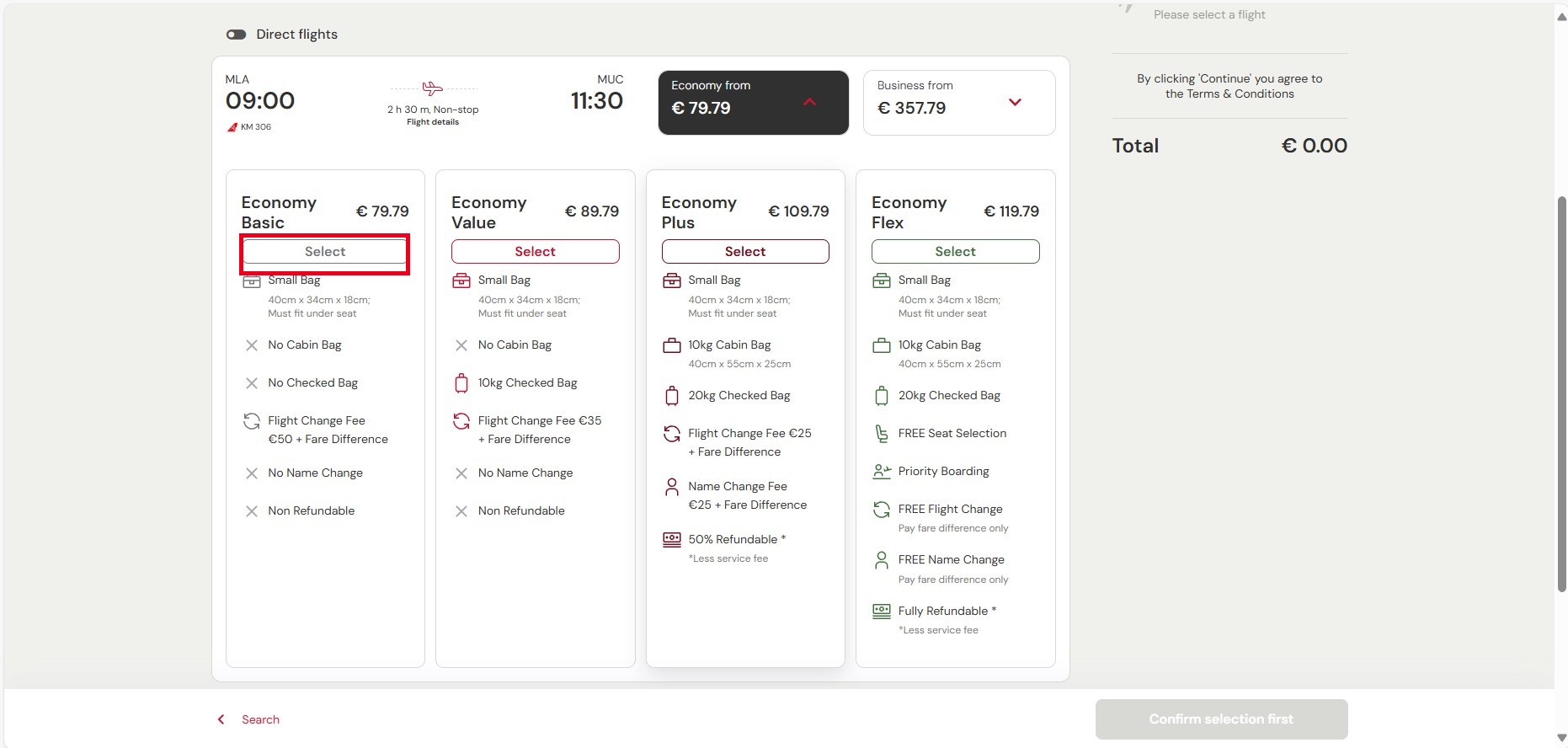
エコノミーには「Basic/Value/Plus/Flex」の4種類があり、手荷物の量や変更・払い戻しの条件が異なります(違いは後半の比較表で解説します)。内容を見て、希望のクラスの「Select」を押します。
エコノミーの運賃クラス4種類から選ぶ(Basicを例にSelect)

yostabi.com
 よすたび

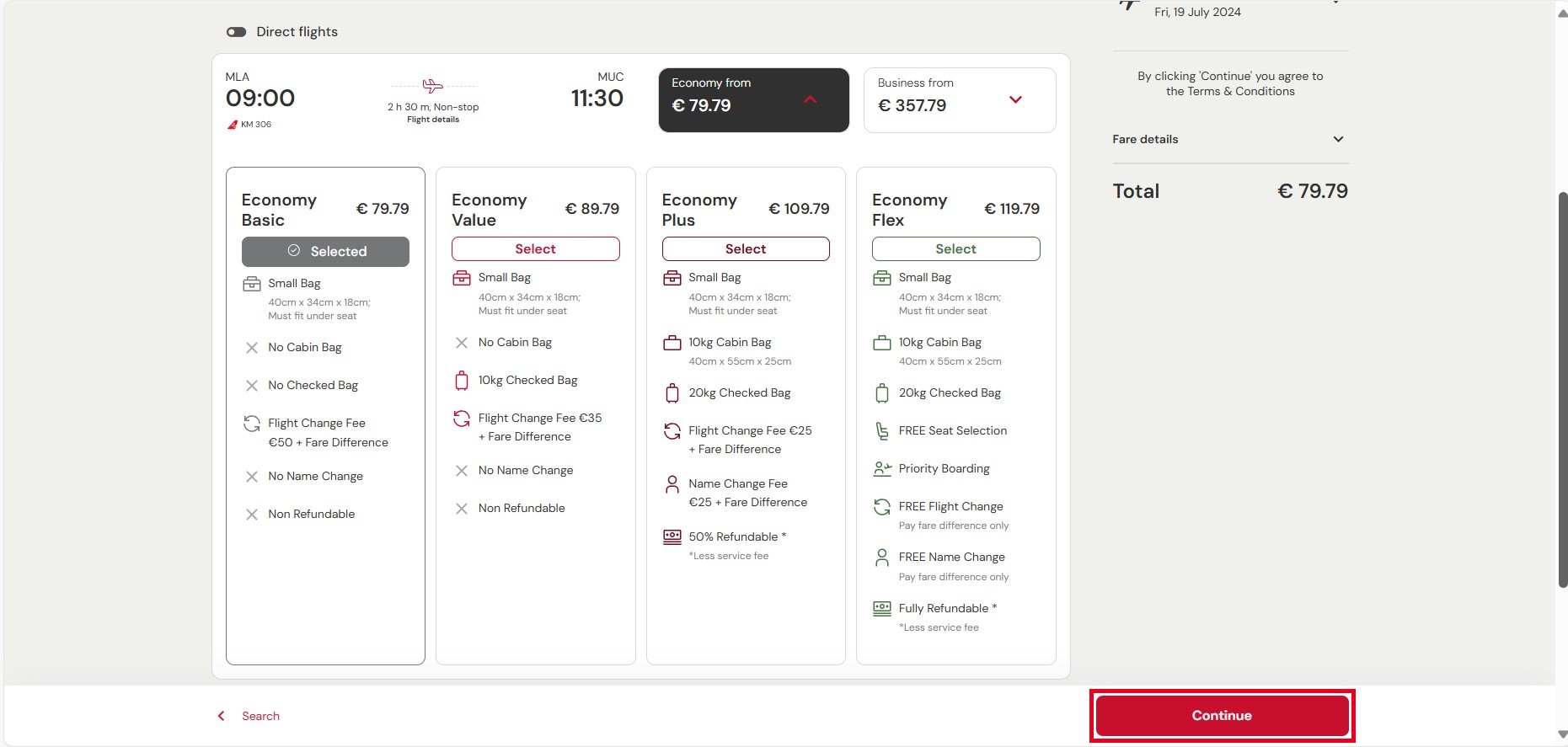
選んだクラスが「Selected」になったら、画面右下の「Continue」で次に進みます。
運賃クラスを選択してContinueで次へ

yostabi.com
 よすたび


STEP5:オプション(Extras)を選ぶ

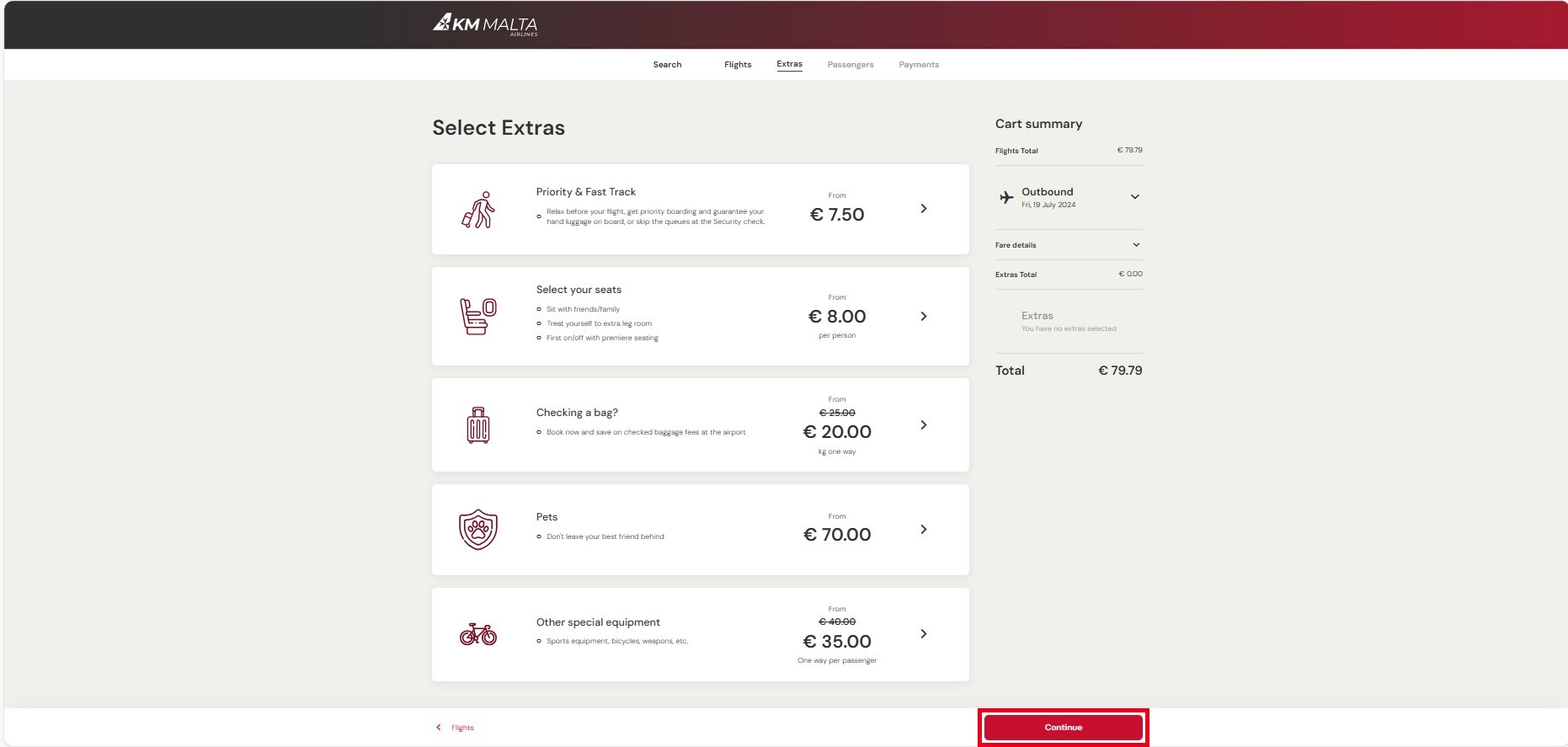
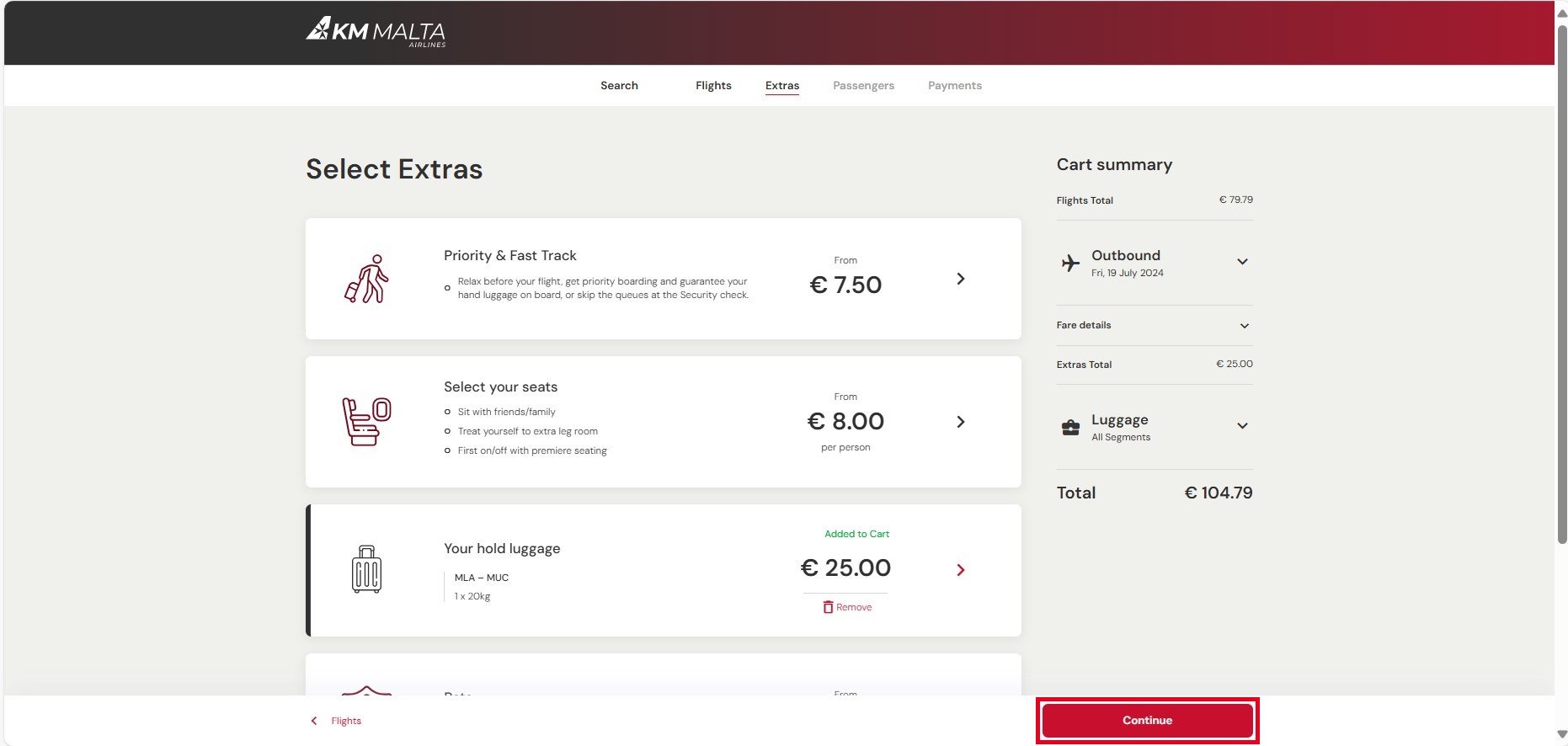
優先搭乗・座席指定・預け荷物・ペット・スポーツ用品などのオプションを追加できる画面です。必要なものだけ、各項目の「>」から設定します。不要ならそのまま「Continue」でかまいません。
オプション(Extras)の選択画面

yostabi.com
 よすたび

優先搭乗・ファストトラック(Priority & Fast Track)

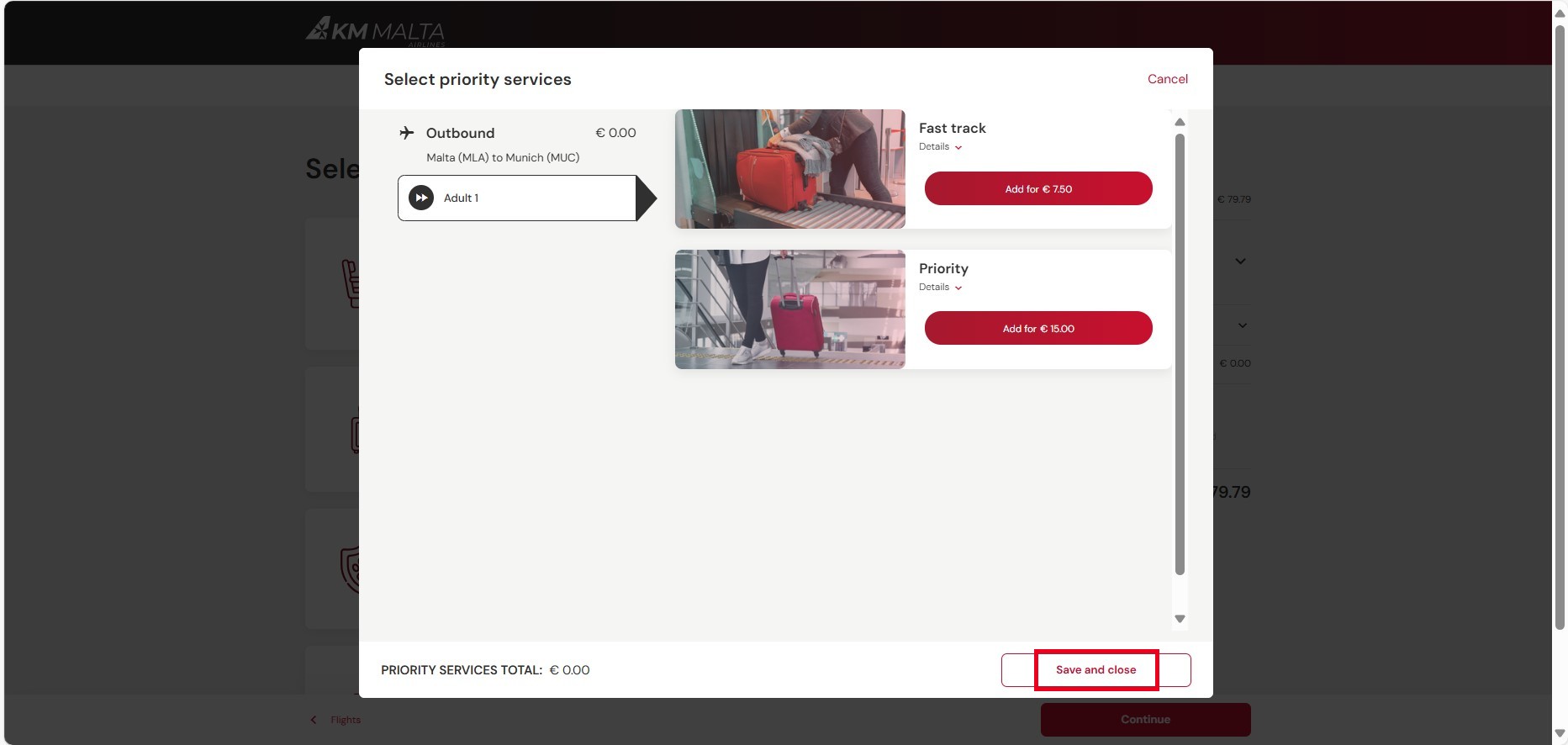
保安検査をスムーズに通れる「Fast track」や、優先搭乗+10kgの機内持ち込みが付く「Priority」を追加できます。必要なら「Add for €○○」を押します。
優先搭乗・ファストトラックの選択

yostabi.com
 よすたび

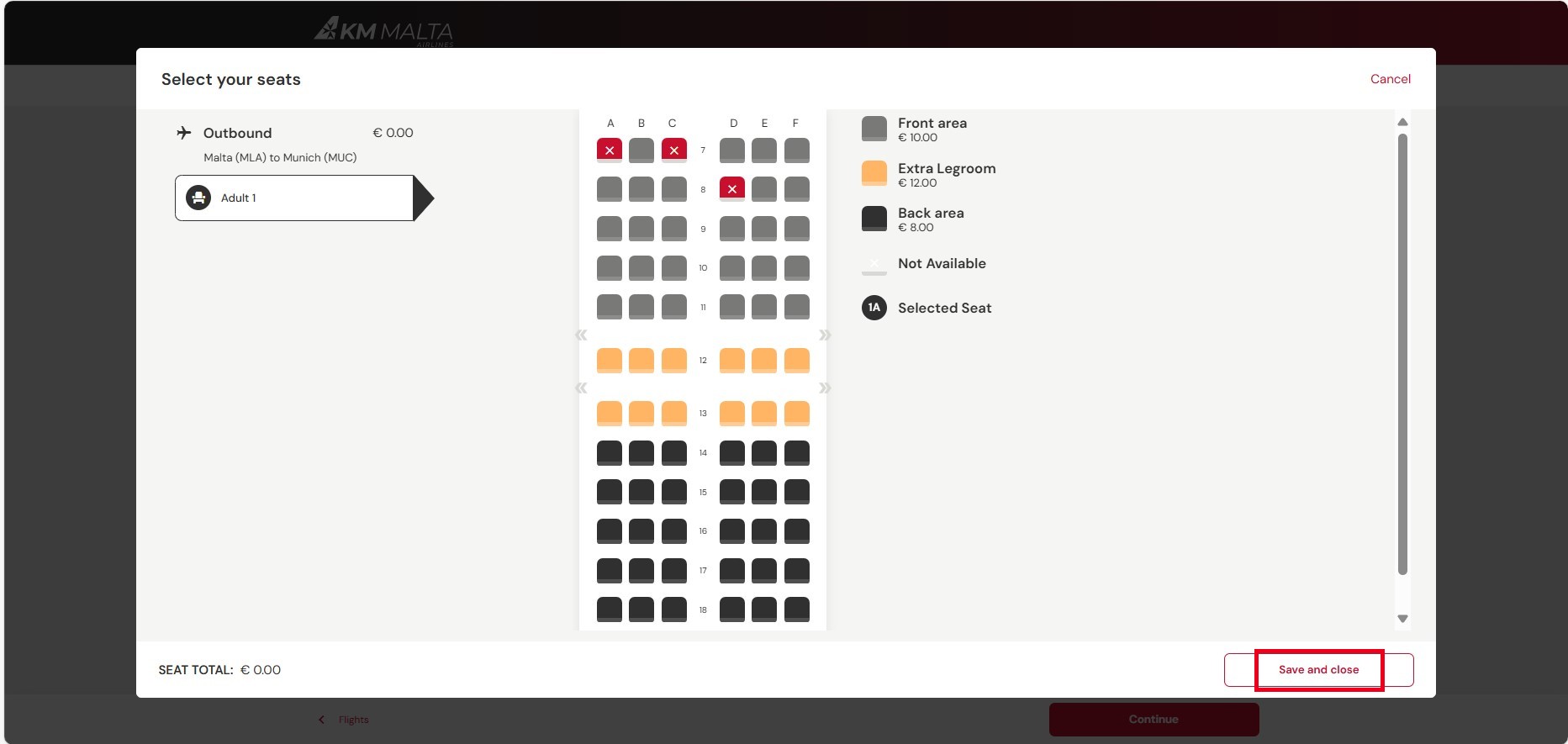
座席指定(Select your seats)

座席マップから好きな席を選べます。前方・足元が広い席・後方などで料金が異なります。指定しない場合は、オンラインチェックイン時に無料で自動割り当てされます。
座席マップから座席を選ぶ

yostabi.com
 よすたび

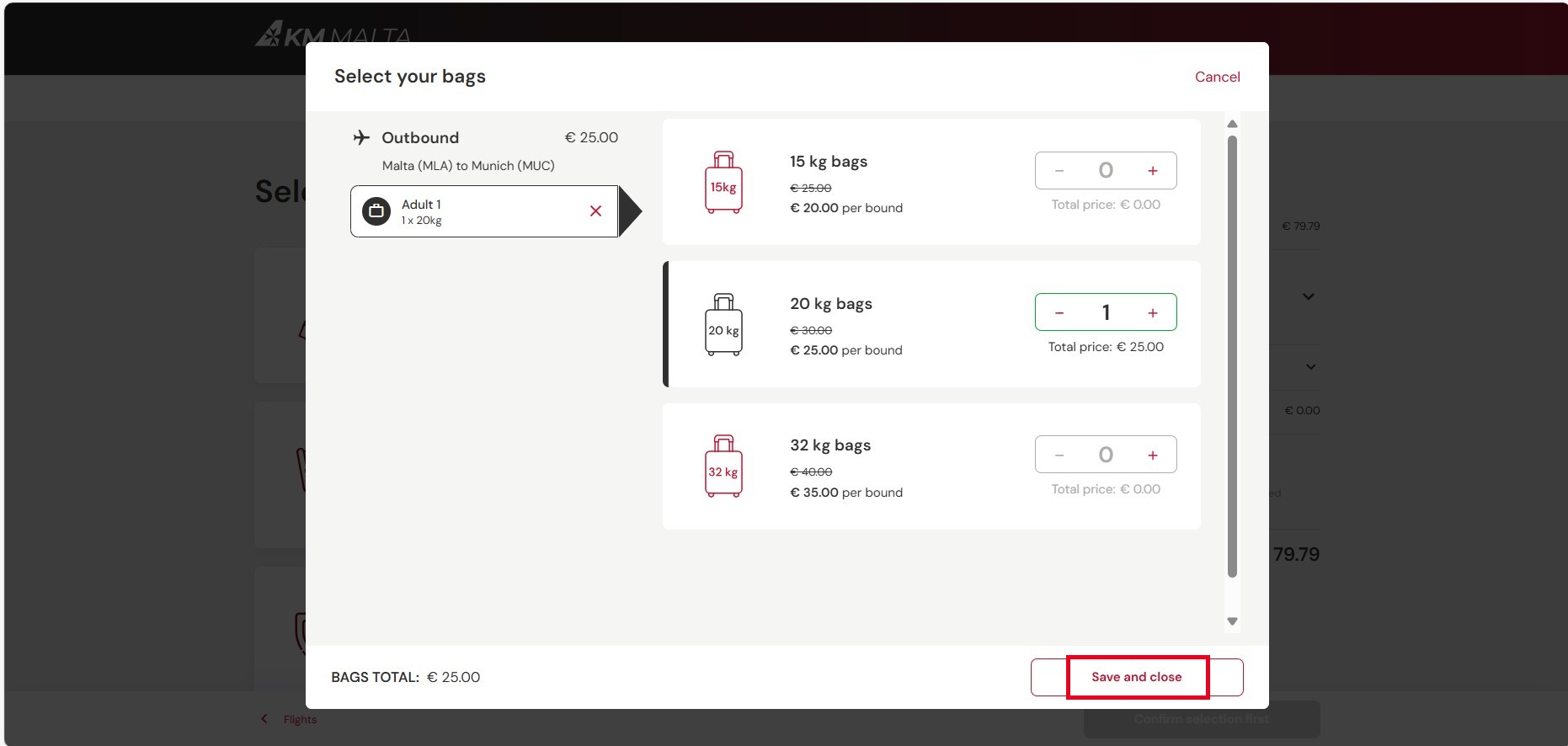
預け荷物(Select your bags)

15kg・20kg・32kgの預け荷物を、必要な個数だけ「+」で追加します。空港で預けるより、オンラインで先に付けるほうが割安です。
預け荷物を+で追加する(20kgを1個追加した例)

yostabi.com
 よすたび

ペット・スポーツ用品など

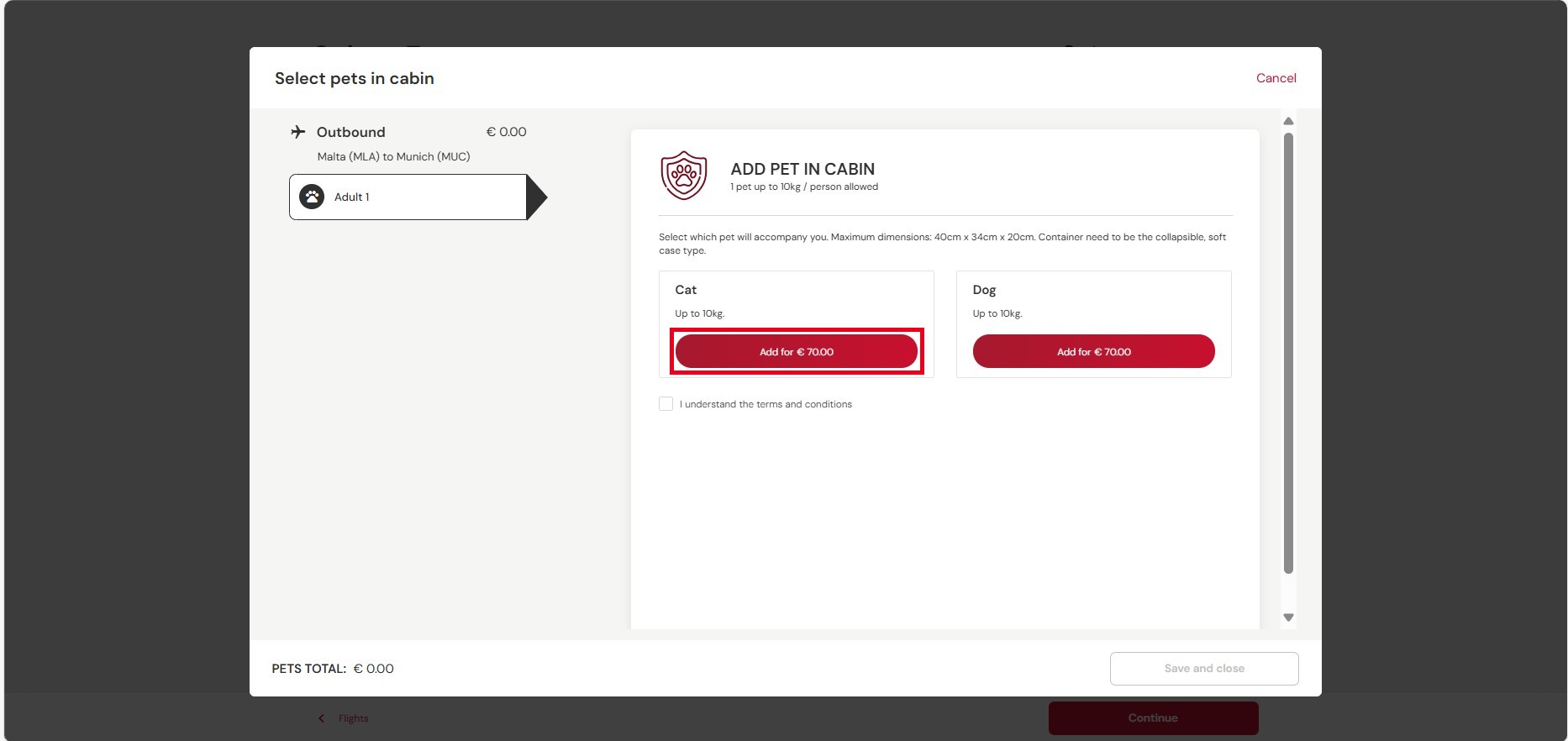
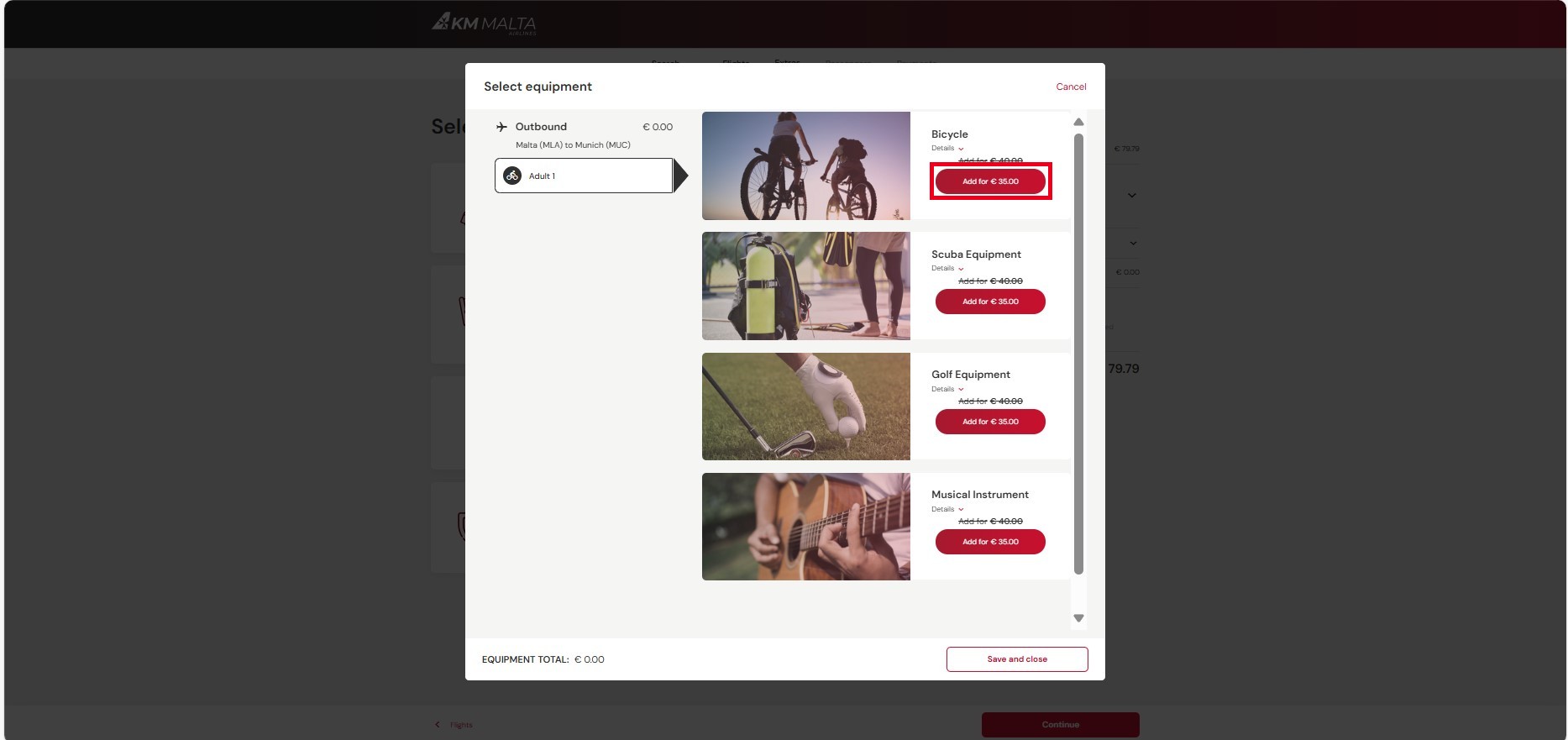
機内へのペット同伴(Cat/Dog)や、自転車・スキューバ・ゴルフ・楽器などの特殊手荷物もここで追加できます。該当する方は内容と料金を確認して追加しましょう。
機内へのペット同伴の選択

yostabi.com
 よすたび

自転車・スポーツ用品など特殊手荷物の選択

yostabi.com
 よすたび

必要なオプションを付け終えたら、「Continue」で搭乗者情報の入力に進みます。
オプションを追加してContinueで次へ

yostabi.com
 よすたび

STEP6:搭乗者情報を入力して規約に同意

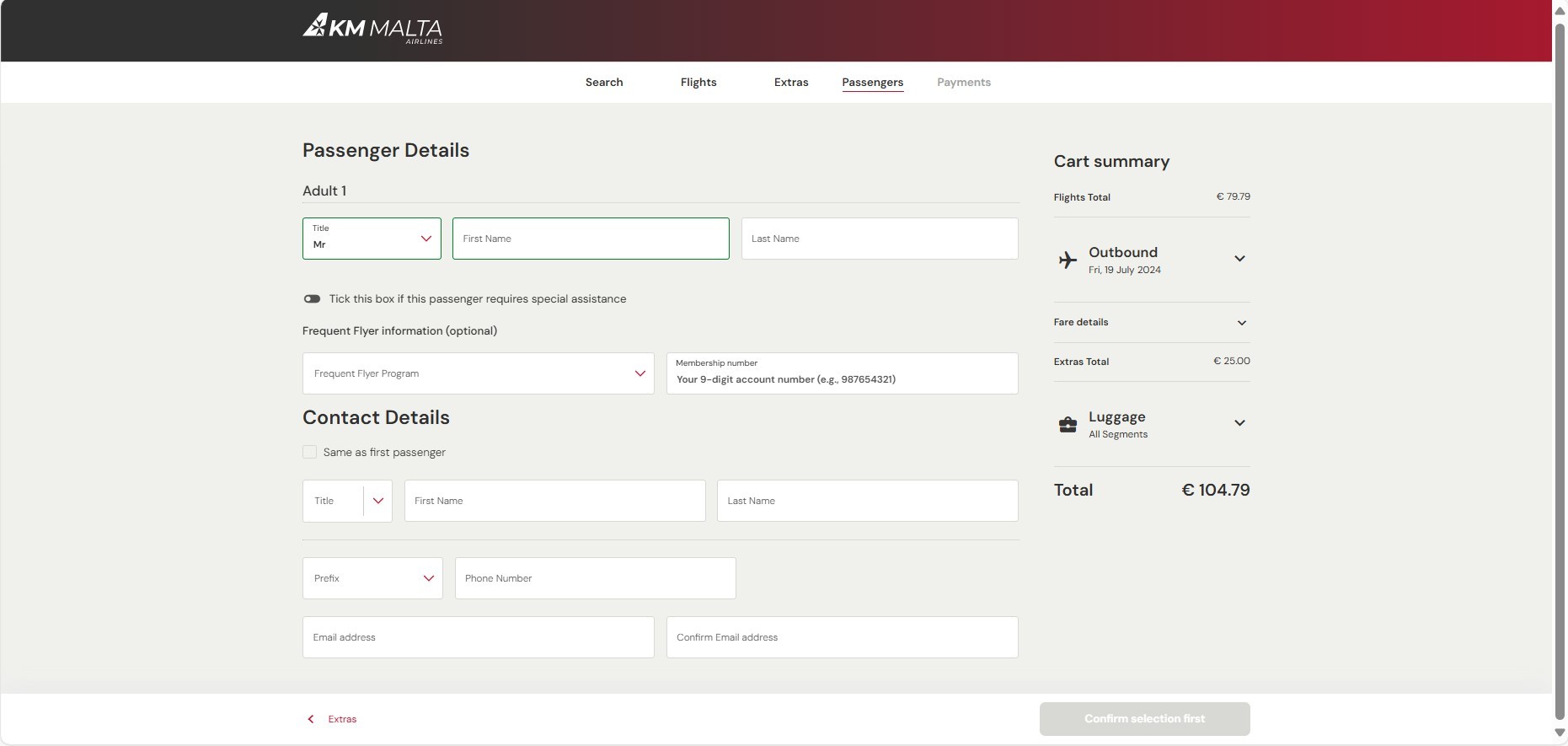
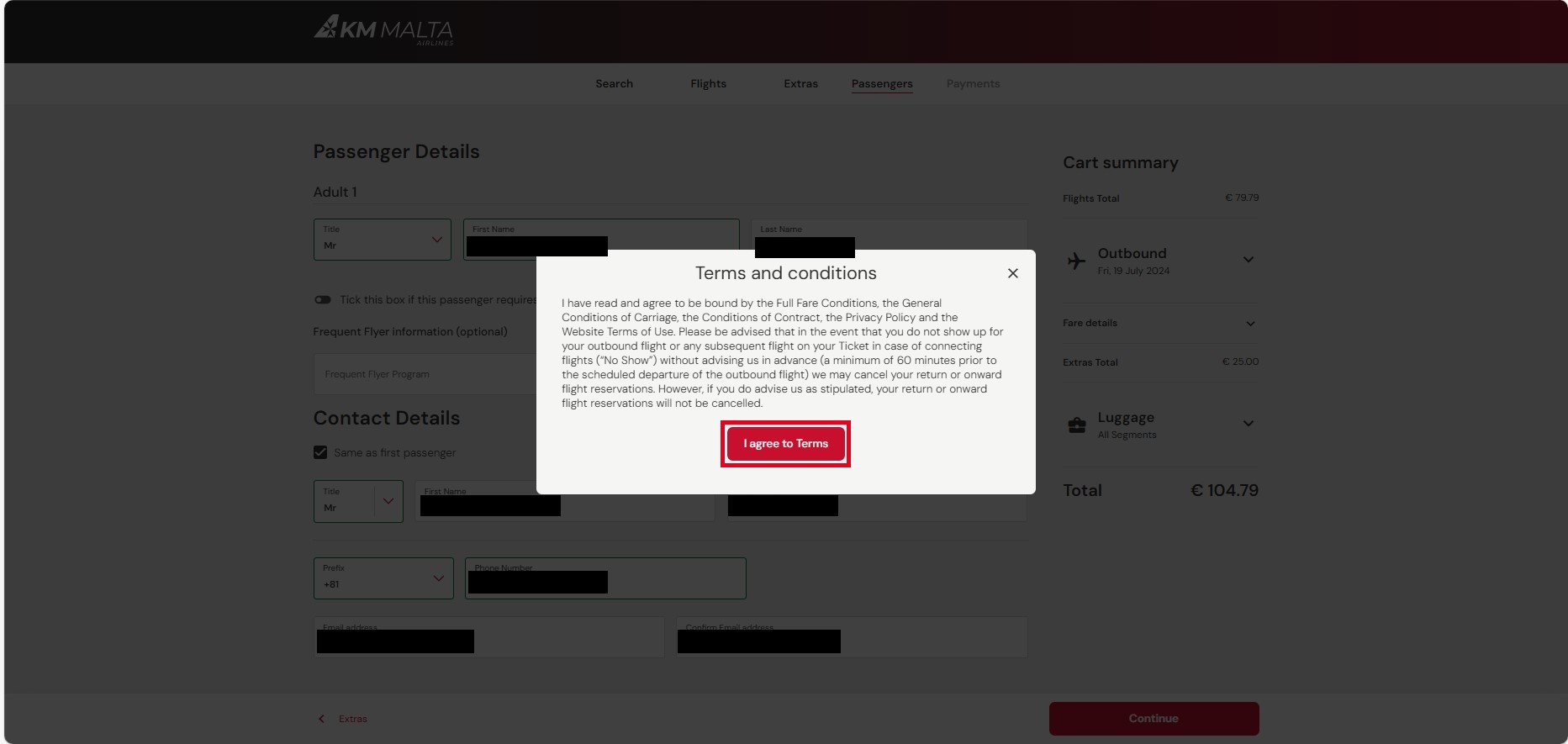
敬称(Title)・名(First Name)・姓(Last Name)を、パスポートと同じローマ字で入力します。連絡先として電話番号とメールアドレスも入れます。最後に利用規約のポップアップが出るので、内容を確認して「I agree to Terms」を押します。
搭乗者情報の入力画面

yostabi.com
 よすたび

利用規約に同意する(I agree to Terms)

yostabi.com
 よすたび

STEP7:支払い情報を入力する

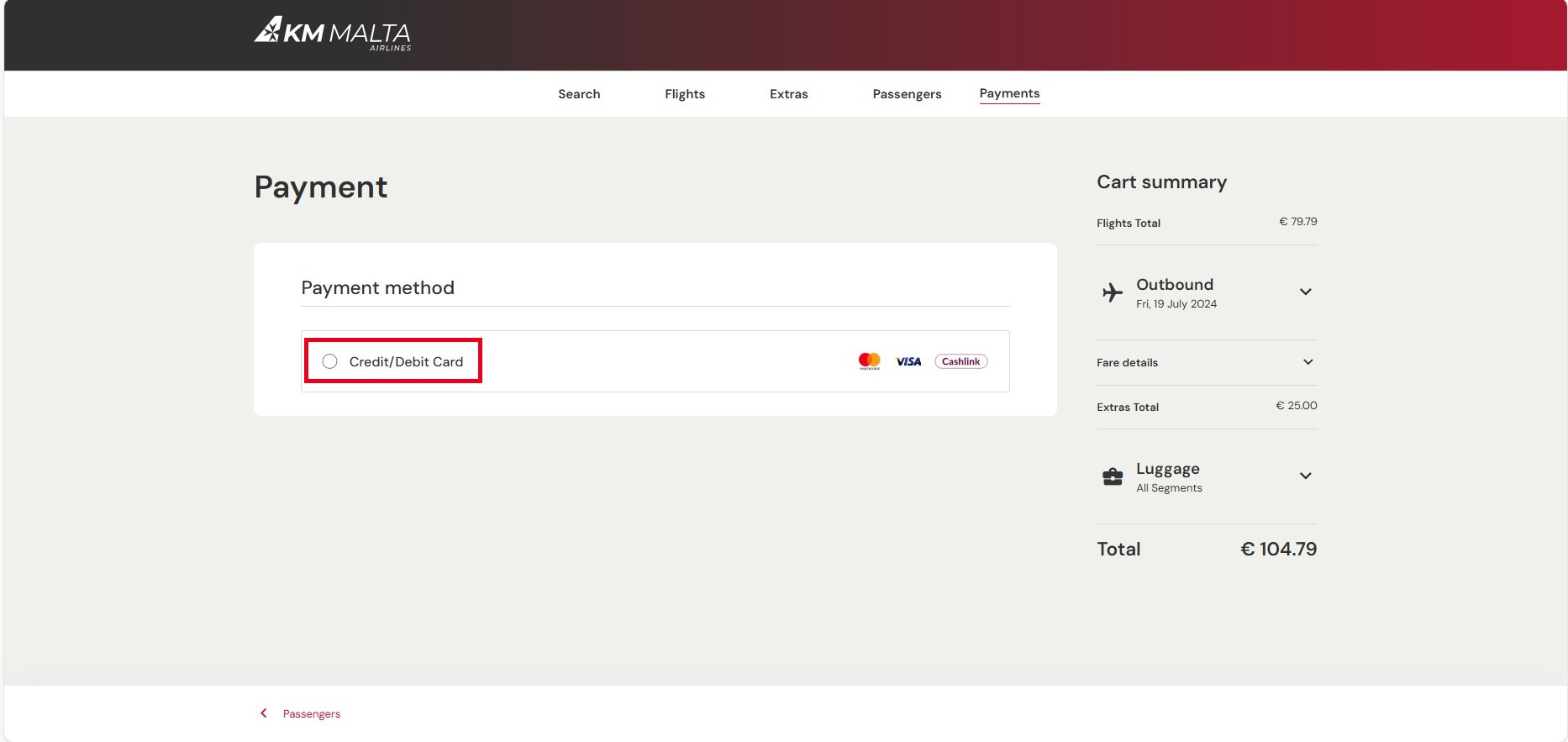
支払い方法で「Credit/Debit Card」を選びます。
支払い方法でCredit/Debit Cardを選ぶ

yostabi.com
 よすたび

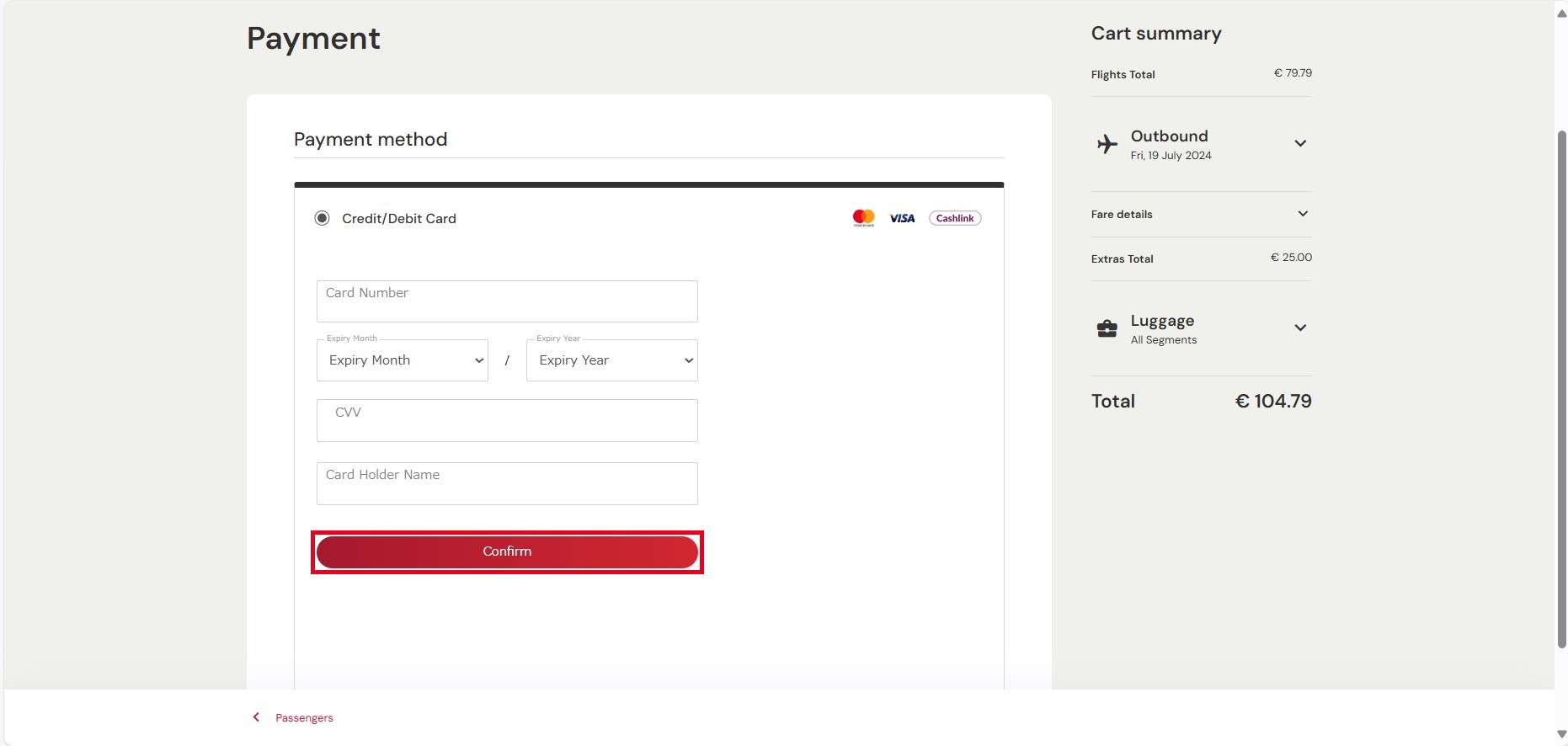
カード番号・有効期限・CVV(セキュリティコード)・カード名義を入力し、「Confirm」を押します。「Please Wait... Redirecting」と表示されたら、画面はそのままで処理が終わるのを待ちます。
カード情報を入力してConfirmを押す

yostabi.com
 よすたび

STEP8:予約完了

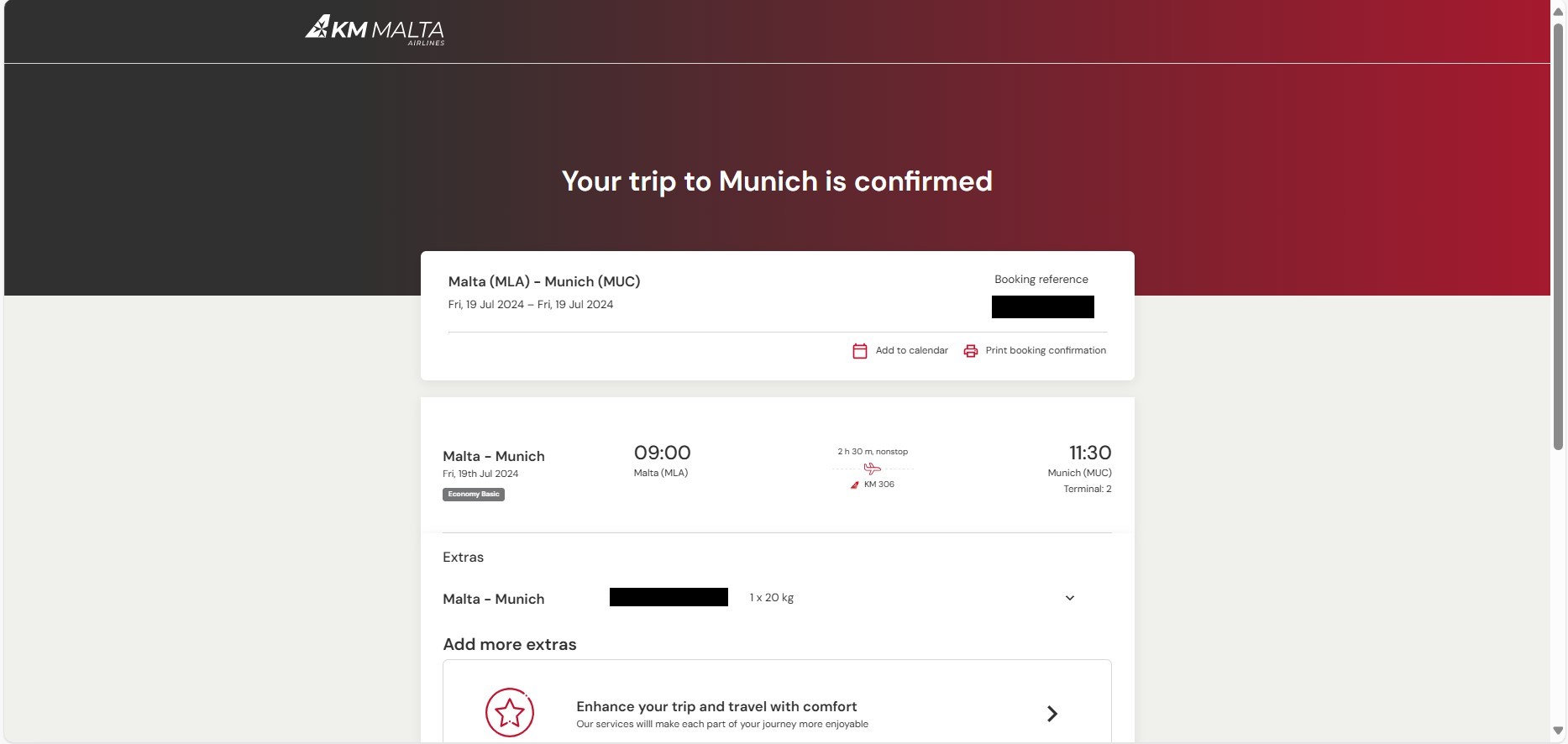
「Your trip to ◯◯ is confirmed(◯◯行きの旅程が確定しました)」と表示されれば予約完了です。Booking reference(予約番号)は、チェックインや予約管理で使うので必ず控えておきましょう。確認メールも届きます。
予約完了画面と予約番号(Booking reference)

yostabi.com
 よすたび


旅行で使える英会話をAIアプリですきま時間に少し学んでおくのがおすすめ!無料でも使用できます!
⇒ 無料でも利用できる今話題の英会話アプリはこちら!

4運賃クラスの選び方(Basic/Value/Plus/Flex 比較)手荷物の量と変更・払い戻しの条件で選ぶのがコツ

エコノミーの4クラスは、おもに「手荷物がどれだけ付くか」「変更・払い戻しができるか」で違います。まずは下の表で全体像をつかみましょう。
運賃クラスBasic
€79.79
Value
€89.79
Plus
€109.79
Flex
€119.79
機内持ち込み
(小物・座席下)
手荷物
(10kgの機内持込)
××
預け荷物×10kg20kg20kg
座席指定有料有料有料無料
便の変更€50+差額€35+差額€25+差額無料+差額
払い戻し不可不可50%全額

結局どれを選べばいい?

ざっくりした選び方の目安は次のとおりです。
クラス選びの目安
  • Basic……身軽な短期旅行で、座席下に入る小さなバッグだけで足りる人
  • Value……機内持ち込みは小物だけでよいが、預け荷物(10kg)が必要な人
  • Plus……10kgの機内持ち込み+20kgの預け荷物が欲しい人。変更にも少し柔軟
  • Flex……座席指定が無料・変更や払い戻しの可能性を重視する人
なお、BasicやValueでも、後から「Priority」オプション(10kgの機内持ち込み+優先搭乗)を追加できます。荷物が少し増えそうなら、上位クラスとの差額と見比べて決めるのがおすすめです。

5予約時の注意点氏名のつづり・手荷物・座席・No Showに注意

予約の前に、次の点だけ押さえておくと安心です。
予約前のチェックポイント
  • 氏名はパスポートと同じローマ字で。Basic/Valueは名前変更が不可または有料
  • 手荷物は運賃クラスで上限が異なる。足りなければ予約時に追加(空港より割安)
  • 座席を指定しなければ、チェックイン時に無料で自動割り当てされる
  • 連絡なく搭乗しない「No Show」だと、復路や以降の便が取り消される場合がある
オプション(座席・優先搭乗・追加手荷物など)は基本的に払い戻し不可です。本当に必要なものだけ追加しましょう。

6よくある質問(FAQ)支払い・座席・手荷物・予約番号の疑問を解消

Q. 支払いはどんな方法が使えますか?

A. クレジット/デビットカード(Mastercard・Visaなど)に対応しています。カード番号・有効期限・CVV・名義を入力して決済します。

Q. 座席は予約時に必ず指定しないとダメ?

A. いいえ。指定しなければ、オンラインチェックイン時に無料で自動割り当てされます。希望の席が決まっている場合だけ、有料で事前指定すればOKです。

Q. いちばん安いBasicでも預け荷物は持てますか?

A. Basicは座席下に入る小さなバッグのみで、預け荷物は付きません。預け荷物が必要ならValue以上を選ぶか、オプションで追加してください。

Q. 予約番号(Booking reference)はどこで確認できますか?

A. 予約完了画面と、登録メールアドレスに届く確認メールに記載されています。チェックインや予約管理で使うので控えておきましょう。

Q. 予約後に便や名前を変更できますか?

A. クラスによります。Flexは比較的柔軟(便変更無料+差額など)ですが、Basic/Valueは変更手数料が高め、または不可の項目があります。予約前に条件を確認しましょう。

7まとめ手順どおりなら英語サイトでも数分で予約できる

KMマルタ航空の公式サイトでの予約は、英語サイトでも手順さえ押さえれば数分で完了します。
この記事のポイント
  • 公式直販なら手数料なしで、座席や手荷物も自分で選べる
  • 検索→便→運賃クラス→オプション→搭乗者情報→支払いの一本道
  • 運賃は手荷物の量と変更・払い戻し条件で選ぶのがコツ
予約が終わったら、出発24時間前からのオンラインチェックインも済ませておくと、当日は空港で身軽に動けます。よい旅を!


今若者に話題のワーホリ!カウンセリングは無料!留学・ワーホリ費用10万円プレゼント!
話を聞くだけでも無料なので、まずは一歩踏み出してみませんか? ⇒ 格安で人気の「夢カナ留学」

少しでもこれから旅行予定の方のお役に立てれば幸いです。 今後の旅行準備の際に、下記リンクからご予約いただくと割引が適用されます。
よすたびへの応援にもなります。ぜひよろしくお願いします!

引き続き「よすたび」をよろしくお願いします😌 自分自身で最高の旅行を作り上げてくださいね〜みんなに幸あれ!ではでは〜 最後まで読んでいただきありがとうございました〜♪ 下記に関連記事をまとめていますのでご参考にどうぞ!

関連記事

 KMマルタ航空のオンラインチェックイン完全ガイド

KMマルタ航空のオンラインチェックイン

予約のあとは搭乗券の発行へ。出発24時間前からのオンラインチェックインを画像つきで解説しています。【オンラインチェックインの手順を読む】

YOSのプロフィール画像

このブログについて

WebサイトビギナーのYOSです。
旅行中はいつもネットの情報に助けられています。
私も誰かのお役に立てたらと思い、ブログをはじめました。